
शिक्षक मोड: मैक्रो से ट्यूटोरियल कैसे बनाएँ (दृश्य रूप से)
मैक्रो चालू करें, एक बार प्रोग्राम करें और इंटरैक्टिव ट्यूटोरियल अपने आप बन जाता है, ऐसे चरणों के साथ जो खुद जाँच करते हैं। फिर उसे समुदाय के ट्यूटोरियल पेज पर प्रकाशित करें।
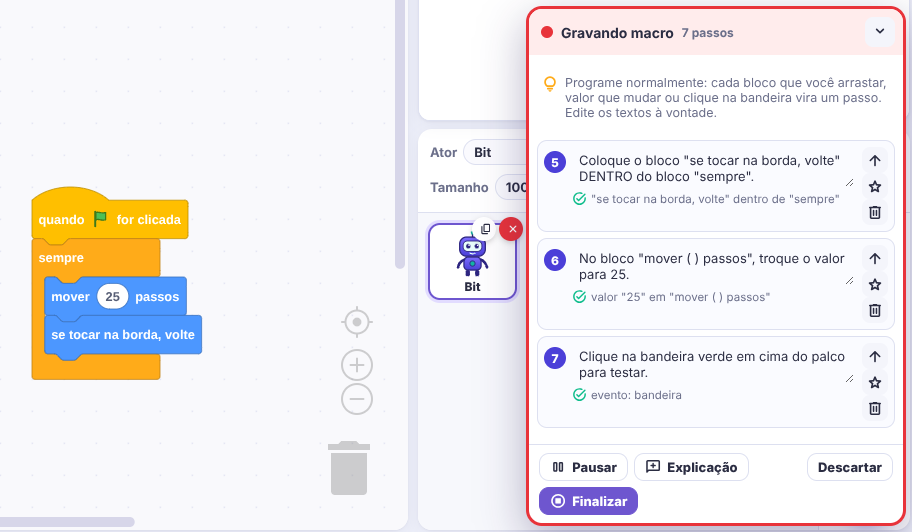
मैक्रो आपकी क्रियाओं की रिकॉर्डिंग है। शिक्षक मोड में BlocosIA Studio देखता है कि आप एडिटर में क्या करते हैं और अपने आप एक इंटरैक्टिव ट्यूटोरियल लिखता है, बिल्कुल आधिकारिक ट्यूटोरियल जैसा: हर चरण में एक टेक्स्ट और एक स्वचालित जाँच होती है (छात्र तभी आगे बढ़ता है जब काम सही हो)।
1. मैक्रो चालू करें
- एडिटर में ट्यूटोरियल (ऊपर) › शिक्षक मोड › मैक्रो से ट्यूटोरियल रिकॉर्ड करें पर क्लिक करें। आप इसे सीधे भी खोल सकते हैं: /editor?professor=1।
- चुनें कि छात्र कैसे शुरू करें: नया प्रोजेक्ट (सुझाया गया) या इस प्रोजेक्ट को शुरुआती बिंदु बनाएँ (पहले से मौजूद स्प्राइट, पोशाकें और ब्लॉक साथ जाते हैं)।
- कोने में लाल "मैक्रो रिकॉर्ड हो रहा है" पैनल दिखता है। बस इतना ही: अब प्रोग्राम करें।
2. प्रोग्राम करें — हर क्रिया एक चरण बन जाती है
| आप क्या करते हैं | मैक्रो कौन सा चरण लिखता है | क्या जाँचा जाता है |
|---|---|---|
| हैट ब्लॉक खींचना (जैसे जब हरा झंडा क्लिक हो) | ब्लॉक "…" को कोड क्षेत्र में खींचें | ब्लॉक मौजूद है |
| एक ब्लॉक को दूसरे के नीचे जोड़ना | ब्लॉक "…" को "…" के नीचे जोड़ें | ब्लॉक उस हैट की स्क्रिप्ट में है |
| किसी ब्लॉक को "हमेशा", "अगर", "दोहराओ" के अंदर रखना | ब्लॉक "…" को ब्लॉक "…" के अंदर रखें | ब्लॉक उस मुँह के अंदर है |
| गोल ब्लॉक को किसी खाने में डालना (जैसे यादृच्छिक चुनो) | ब्लॉक "…" को "…" के खाने में जोड़ें | ब्लॉक उस खाने में है |
| कोई संख्या या टेक्स्ट बदलना | ब्लॉक "…" में मान बदलकर 50 करें | मान मेल खाता है |
| मेनू में कोई विकल्प चुनना | ब्लॉक "…" में "…" चुनें | विकल्प मेल खाता है |
| हरे झंडे, स्प्राइट पर क्लिक करना या कोई कुंजी दबाना | हरे झंडे पर क्लिक करें… | चरण शुरू होने के बाद इवेंट हुआ |
| दूसरा स्प्राइट या मंच चुनना | स्प्राइट "…" पर क्लिक करें | सही स्प्राइट चुना हुआ है |
| एक्सटेंशन जोड़ना या चर बनाना | एक्सटेंशन "…" जोड़ें | एक्सटेंशन/चर मौजूद है |
उदाहरण: मैक्रो चालू रखकर यह प्रोग्राम बनाने पर
• evt_bandeira
• ctl_sempre
  • mov_mover [PASSOS: 10]
  • mov_quicar
मैक्रो बनाता है: 1) स्प्राइट पर क्लिक करें; 2) "जब हरा झंडा क्लिक हो" खींचें; 3) उसके नीचे "हमेशा" जोड़ें; 4) "10 कदम चलो" को "हमेशा" के अंदर रखें; 5) "किनारे पर हो तो उछलो" को "हमेशा" के अंदर रखें; 6) हरे झंडे पर क्लिक करें।
सुझाव:
- एक ही ब्लॉक को दो बार खींचने से चरण दोहराया नहीं जाता, बल्कि बदल जाता है। ब्लॉक हटाने (कूड़ेदान) से चरण हट जाता है।
- दोहराए गए ब्लॉक "एक और: …" बन जाते हैं और गिनती जाँचते हैं।
- छात्र का मुझे दिखाओ कहाँ बटन अपने आप ब्लॉक की श्रेणी खोल देता है।
3. पैनल में समीक्षा करें
- किसी भी चरण का टेक्स्ट संपादित करें (वाक्य पर क्लिक करें)। वैसे लिखें जैसे आप अपनी कक्षा से बात करते हैं।
- ऊपर क्रम बदलता है; तारा उसे चुनौती के रूप में चिह्नित करता है (वैकल्पिक, छोड़ा जा सकता है); हटाएँ उसे हटा देता है।
- व्याख्या केवल पढ़ने वाला चरण जोड़ती है (कुछ सेकंड बाद खुलता है — कितने, यह आप चुनते हैं)।
- बिना रिकॉर्ड किए कुछ करने के लिए रोकें (व्यवस्थित करना, टेस्ट करना)।
4. पूरा करें, टेस्ट करें और प्रकाशित करें
पूरा करें पर क्लिक करें: एक शीर्षक, एक सारांश, स्तर, रंग और आइकन दें।
- छात्र के रूप में टेस्ट करें एक दूसरा टैब खोलता है जिसमें ट्यूटोरियल शुरू से होता है (वह टैब आपके प्रोजेक्ट के ऊपर सेव नहीं करता)।
- फ़ाइल डाउनलोड करें एक
.blocosia-tutorial.jsonबनाता है जिसे ई-मेल, Classroom या पेन ड्राइव से भेजा जा सकता है। छात्र इसे ट्यूटोरियल › ट्यूटोरियल फ़ाइल खोलें में खोलते हैं। - समुदाय में प्रकाशित करें (Google से साइन इन करें) लिंक
/editor?macro=…बनाता है और ट्यूटोरियल सार्वजनिक मैक्रो वाले ट्यूटोरियल पेज पर दिखता है, स्तर और भाषा से खोज के साथ।
5. अच्छी आदतें
- छोटे चरणों में रिकॉर्ड करें: एक बार में एक ब्लॉक। 5 से 12 चरणों वाले ट्यूटोरियल सबसे अच्छे चलते हैं।
- क्यों बताने के लिए व्याख्या का उपयोग करें ("हमेशा हमेशा दोहराता है")।
- अंत में एक चुनौती रखें ("10 को 50 में बदलो")।
- अपनी कक्षा की भाषा में रिकॉर्ड करें: चरणों के टेक्स्ट का अनुवाद नहीं होता।