
教师模式:如何用宏生成教程(可视化)
打开宏,编写一次程序,互动教程就会自动生成,每一步都会自动检查。然后把它发布到社区教程页面。
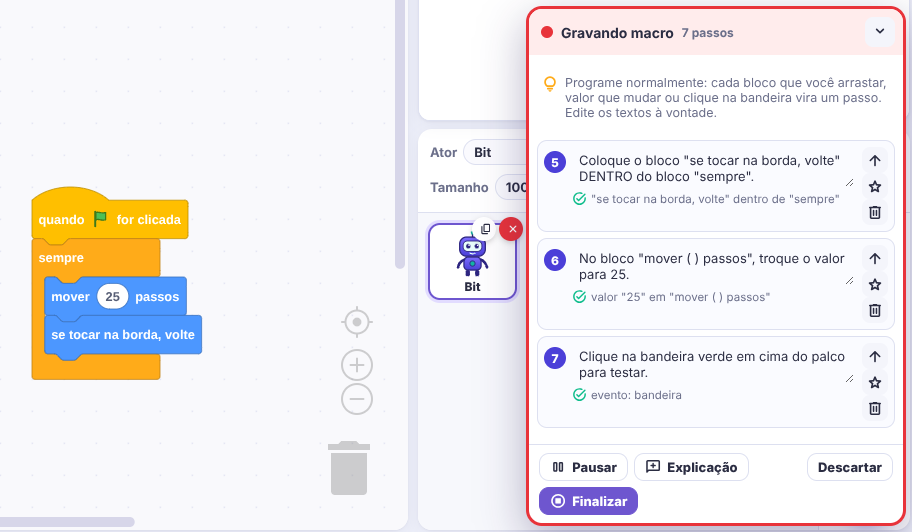
宏 就是对你操作的录制。在 教师模式 下,BlocosIA Studio 会观察你在编辑器中的操作,并自动写出一个和官方教程一样的 互动教程:每一步都有文字说明和 自动检查(只有做对了,学生才能继续)。
1. 打开宏
- 在编辑器中,点击 教程(顶部)› 教师模式 › 用宏录制教程。也可以直接打开:/editor?professor=1。
- 选择学生如何开始:新作品(推荐)或 以这个作品为起点(已有的角色、造型和积木会一起带上)。
- 角落里会出现 红色的“正在录制宏”面板。就这样:开始编程吧。
2. 编程——每个操作都会变成一步
| 你做什么 | 宏写下的步骤 | 检查什么 |
|---|---|---|
| 拖出一个帽子积木(例如当绿旗被点击) | 把积木“…”拖到代码区 | 积木存在 |
| 把一个积木拼到另一个下面 | 把积木“…”拼到“…”下面 | 积木在那个帽子积木的脚本里 |
| 把积木放进“重复执行”“如果”“重复” | 把积木“…”放进积木“…”里面 | 积木在那个开口里面 |
| 把圆形积木放进空格(例如随机数) | 把积木“…”放进“…”的空格 | 积木在那个空格里 |
| 修改数字或文字 | 在积木“…”中,把数值改成 50 | 数值一致 |
| 在菜单中选择一个选项 | 在积木“…”中,选择“…” | 选项一致 |
| 点击绿旗、角色或按下一个键 | 点击绿旗…… | 该事件在这一步开始后发生了 |
| 选择另一个角色或舞台 | 点击角色“…” | 选中了正确的角色 |
| 添加扩展或创建变量 | 添加扩展“…” | 扩展/变量存在 |
示例:打开宏后,搭建这个程序
• evt_bandeira
• ctl_sempre
  • mov_mover [PASSOS: 10]
  • mov_quicar
宏会生成:1)点击角色;2)拖出“当绿旗被点击”;3)在它下面拼上“重复执行”;4)把“移动 10 步”放进“重复执行”里面;5)把“碰到边缘就反弹”放进“重复执行”里面;6)点击绿旗。
小贴士:
- 同一个积木拖两次会 替换 这一步,而不是重复它。删除积木(拖到垃圾桶)会删除这一步。
- 重复的积木会变成“再来一个: …”,并检查数量。
- 学生的 告诉我在哪 按钮会自动打开积木所在的分类。
3. 在面板中检查
- 编辑任意一步的文字(点击句子)。用你和班级说话的方式来写。
- 上移 改变顺序;星标 把它标为 挑战(可选,可以跳过);删除 移除这一步。
- 讲解 插入一个只用来阅读的步骤(几秒后解锁——秒数由你决定)。
- 暂停 可以做一些不录制的操作(整理、测试)。
4. 完成、测试和发布
点击 完成:填写 标题、简介、难度、颜色 和 图标。
- 以学生身份测试 会在另一个标签页中从头打开教程(那个标签页不会覆盖你的作品)。
- 下载文件 会生成一个
.blocosia-tutorial.json,可以通过电子邮件、Classroom 或 U 盘发送。学生在 教程 › 打开教程文件 中打开它。 - 发布到社区(用 Google 登录)会生成链接
/editor?macro=…,教程会出现在公开的 宏教程 页面上,可以按难度和语言搜索。
5. 好的做法
- 用 小步骤 录制:一次一个积木。5 到 12 步的教程效果最好。
- 用 讲解 说明 为什么(“重复执行会一直重复”)。
- 用一个 挑战 结尾(“把 10 改成 50”)。
- 用你班级的语言录制:步骤文字不会被翻译。